Domain killerapplication.de kaufen?
Wir ziehen mit dem Projekt
killerapplication.de um.
Sind Sie am Kauf der Domain
killerapplication.de interessiert?
domain@kv-gmbh.de · 0541-91531010
Domain killerapplication.de kaufen?
Was ist der dateipfad?
Kannst du mir bitte den genauen Dateipfad angeben, unter dem die Datei gespeichert ist? Der Dateipfad ist der genaue Speicherort einer Datei auf einem Computer oder einem anderen Speichergerät. Er besteht aus einer Abfolge von Ordnern und Unterverzeichnissen, die den Weg zur Datei angeben. Indem du mir den Dateipfad angibst, kann ich die Datei leichter finden und darauf zugreifen. Hast du bereits eine Idee, wo die Datei gespeichert sein könnte? **
Wo finde ich den Dateipfad?
Um den Dateipfad zu finden, musst du zuerst den Datei-Explorer auf deinem Computer öffnen. Dort kannst du durch die verschiedenen Ordner navigieren, um den genauen Pfad der Datei zu sehen. Alternativ kannst du auch die Suchfunktion des Betriebssystems nutzen, um die Datei zu finden und den Dateipfad anzuzeigen. In den Dateieigenschaften oder im Kontextmenü der Datei kannst du ebenfalls den Dateipfad sehen. Wenn du die Datei in einem Programm geöffnet hast, kannst du oft auch den Dateipfad in der Titelleiste des Programmfensters sehen. **

Ähnliche Suchbegriffe für Dateipfad
Top-Angebote
Produkte zum Begriff Dateipfad:
-
»Fortschrittlich« versus »reaktionär«, Fachbücher von Claudia BöttcherClaudia Böttcher rekonstruiert Deutungsmuster des Widerstandes gegen den Nationalsozialismus in historischen Dokumentationen des DDR-Fernsehens von 1952 bis 1989. Sie analysiert und erfasst die engen Verschränkungen des (partei-)offiziellen Geschichtsdiskurses über den antifaschistischen Widerstand in der DDR mit dessen Darstellung in historischen Dokumentationen des DDR-Fernsehens. Insgesamt 548 historische Dokumentationen wurden von der Autorin zunächst quantitativ ausgewertet, um erste Tendenzen in Bezug auf den filmischen Umgang mit dem antifaschistischen Widerstand ablesen und Konjunkturen herausstellen zu können. Daran anknüpfend werden Einzeldokumentationen mittels einer qualitativen Inhaltsanalyse ausgewertet, welche die Diskurse über den antifaschistischen Widerstand für einzelne Zeitphasen berücksichtigt. Die abschliessende interpretative Verknüpfung beider Untersuchungsebenen erfolgt.40,00 €*Versand: 0,00 €Sichere Weiterleitung zum Anbieter

-
Was ist der C-Dateipfad?
Der C-Dateipfad ist der Speicherort, an dem C-Dateien auf einem Computer gespeichert werden. In der Regel befinden sich C-Dateien in einem Verzeichnis oder Ordner, der als "C:\Programme" oder "C:\Programme (x86)" bezeichnet wird. Dieser Pfad kann je nach Betriebssystem und Installation variieren. **
-
Wie lang darf ein dateipfad sein?
Ein Dateipfad kann je nach Betriebssystem unterschiedlich lang sein. In Windows-Betriebssystemen beträgt die maximale Länge eines Dateipfads normalerweise 260 Zeichen. Dies beinhaltet den Laufwerksbuchstaben, den Ordnerpfad und den Dateinamen. In Unix-basierten Betriebssystemen wie Linux gibt es normalerweise keine festgelegte maximale Länge für Dateipfade, da sie durch das Dateisystem begrenzt sind. Es wird jedoch empfohlen, Dateipfade auf eine vernünftige Länge zu beschränken, um Probleme mit der Lesbarkeit und der Systemkompatibilität zu vermeiden. Es ist wichtig, die maximale Pfadlänge für das jeweilige Betriebssystem zu überprüfen, um sicherzustellen, dass keine Probleme beim Speichern oder Abrufen von Dateien auftreten. **
-
Wie gebe ich einen Dateipfad an?
Um einen Dateipfad anzugeben, musst du den genauen Speicherort der Datei auf deinem Computer angeben. Dies beinhaltet normalerweise den Namen des Laufwerks (z. B. C: für die Festplatte), die Verzeichnisstruktur (Ordner) und den Dateinamen. Du kannst den Dateipfad entweder absolut angeben, indem du den gesamten Pfad von der Wurzel des Laufwerks aus angibst, oder relativ, indem du den Pfad ausgehend von deinem aktuellen Arbeitsverzeichnis angibst. Es ist wichtig, den Dateipfad korrekt zu schreiben, einschließlich der richtigen Groß- und Kleinschreibung sowie der Verwendung von Backslashes (\) oder Forwardslashes (/) je nach Betriebssystem. Ein korrekt angegebener Dateipfad ermöglicht es dem Computer, die Datei genau zu lokalisieren und darauf zuzugreifen. **
-
Wie kann ich den Dateipfad ändern?
Um den Dateipfad zu ändern, musst du den Speicherort der Datei oder des Ordners ändern. Dies kann durch Verschieben oder Umbenennen des Ordners oder der Datei erfolgen. Du kannst dies entweder manuell über den Datei-Explorer machen oder indem du den Befehl "mv" in der Kommandozeile verwendest. Stelle sicher, dass du die Auswirkungen des Dateipfadwechsels auf andere Programme oder Verknüpfungen berücksichtigst. **

Wie finde ich den Dateipfad zum Öffnen?
Um den Dateipfad zum Öffnen einer Datei zu finden, kannst du den Explorer (Windows) oder den Finder (Mac) öffnen und zum Speicherort der Datei navigieren. Alternativ kannst du auch die Suchfunktion verwenden und den Dateinamen eingeben, um den genauen Pfad der Datei zu finden. **
Warum findet ETS2 MP den Dateipfad nicht?
ETS2 MP findet den Dateipfad möglicherweise nicht, weil der Pfad falsch angegeben wurde oder die Datei nicht vorhanden ist. Es könnte auch sein, dass es ein Problem mit den Berechtigungen gibt, die verhindern, dass ETS2 MP auf den Dateipfad zugreifen kann. Es ist ratsam, den Dateipfad zu überprüfen und sicherzustellen, dass die Datei existiert und die richtigen Berechtigungen hat. **
Top-Angebote
Produkte zum Begriff Dateipfad:
-
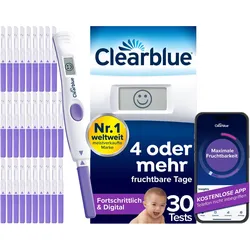
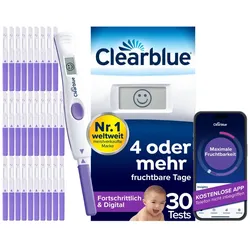
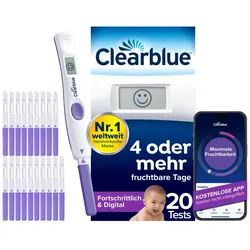
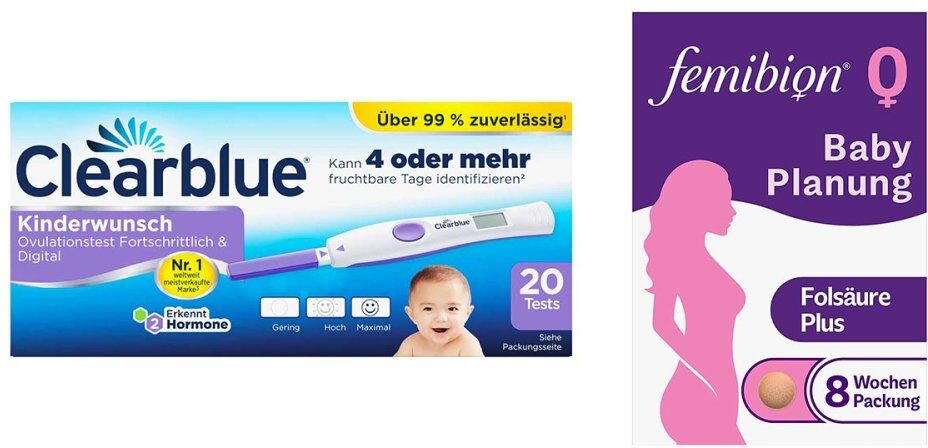
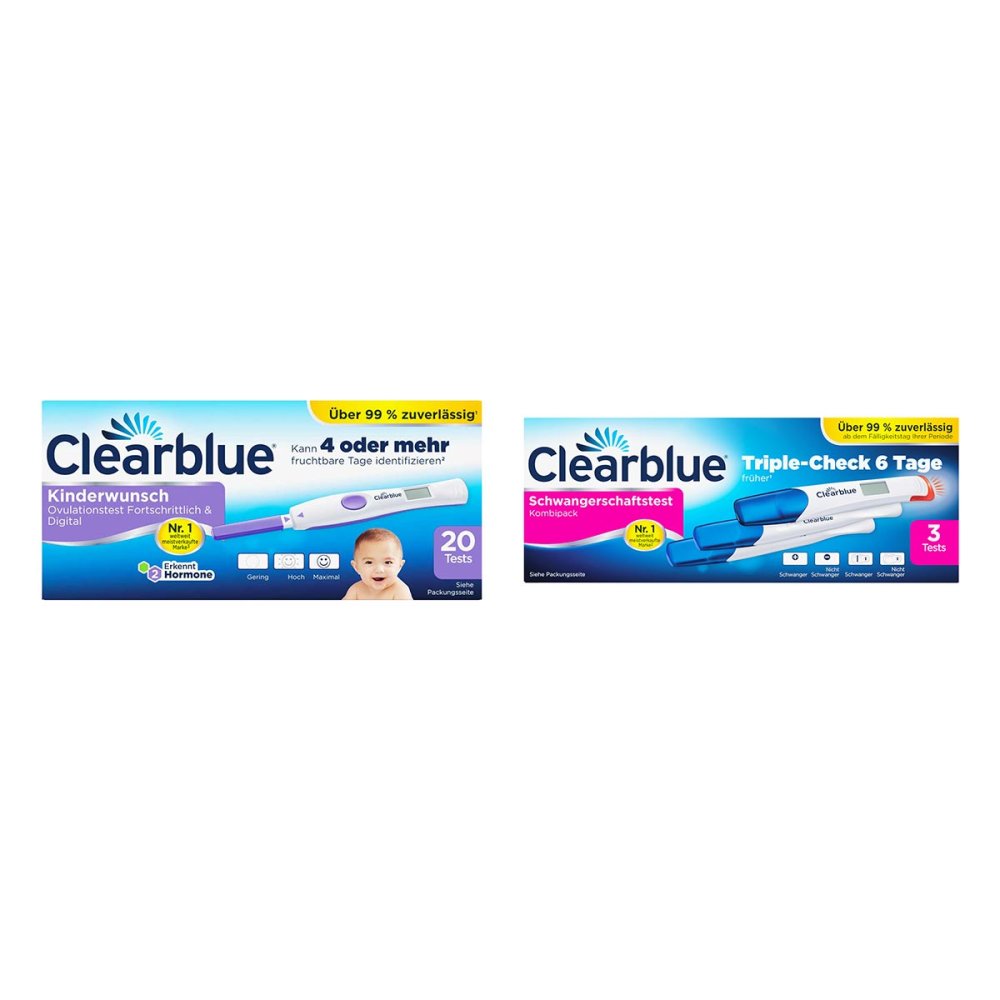
Clearblue Ovulationstest Fortschrittlich & Digital 20 STProdukteigenschaften: Clearblue Ovulationstest Fortschrittlich und Digital Eine Frau kann nur an wenigen Tagen in ihrem Zyklus schwanger werden. Daher sollte der Geschlechtsverkehr an diesen Tagen stattfinden, wenn ein Schwangerschaftswunsch besteht. Der Clearblue Ovulationstest Fortschrittlich & Digital ist der einzigeTest, mit dem Sie 4 fruchtbare Tage eines Zyklus ermitteln können. Bei diesem Test werden 2 wichtige Fruchtbarkeitshormone gemessen, um die Tage mit hoher und maximaler Fruchtbarkeit zu bestimmen. Damit können Sie genau planen und höhere Chancen auf eine Schwangerschaft erzielen. Kann 4 fruchtbare Tage identifizieren*: Mit diesem Test können Sie mehr fruchtbare Tage bestimmen als mit anderen Ovulationstests. Sie haben so mehr Chancen, schwanger zu werden, und können die gemeinsame Zeit mit Ihrem Partner besser planen. * In einer in Großbritannien durchgeführten Studie mit 87 Frauen wurden in 80 % der Zyklen 4 oder mehr fruchtbare Tage erkannt. Gemessen an tatsächlichen Zykluslängen (2012). Misst 2 wichtige Fruchtbarkeitshormone: Das ist der einzige Ovulationstest, der neben dem luteinisierenden Hormon (LH) auch den Östrogenspiegel misst und so ein größeres Fruchtbarkeitsfenster bestimmt. Ausgereifte Technologie und eindeutige digitale Ergebnisse: Dank des besonderen Algorithmus stellt sich der Test auf Ihr persönliches Hormonprofil ein, sodass Sie Ihre fruchtbaren Tage kaum verpassen können. Auf der eindeutigen digitalen Anzeige erscheint ein Clearblue-Smiley, wenn Ihre fruchtbarsten Tage identifiziert wurden und Ihr Körper somit bereit ist. Über 99% zuverlässig: Die Erkennung des LH-Anstiegs erfolgt mit einer Zuverlässigkeit von mehr als 99%. Die einzige Marke mit wiederverwendbarem Ablesegerät Wenn Sie nach dem Ermitteln des ersten LH-Anstiegs noch Ovulationsteststäbchen übrig haben, können Sie sie im nächsten Zyklus mit der gleichen Testhalterung zur Bestimmung Ihrer fruchtbaren Tage verwenden, sofern Sie nicht bereits schwanger sind. So führen Sie den Ovulationstest Fortschrittlich & Digital durch: Der Clearblue Ovulationstest Fortschrittlich & Digital arbeitet anders als andere Ovulationstests, da er entwickelt wurde, um 2 Hormone aufzuspüren: Östrogen und LH. Wenn er einen Anstieg in Ihrem Östrogenspiegel feststellt, zeigt er hohe Fruchtbarkeit an (blinkendes Smiley). Diese zeigt er an den folgenden Tagen weiterhin an und sucht dabei nach Ihrem LH-Anstieg. Wenn er den LH-Anstieg aufgespürt hat, zeigt der Test maximale Fruchtbarkeit an (konstantes Smiley). Es ist verboten Batterien in den Hausmüll zu geben. Die chemischen Zeichen der Metalle (Paragraph 17 Absatz 3 Batteriegesetz) haben folgende Bedeutung: Hg bedeutet Quecksilber (Hydrargyrum), Cd bedeutet Cadmium und Pb bedeutet Blei (Plumbum). Quelle: www.clearblue.com Stand: 05/201848,44 €*Versand: 4,50 €Sichere Weiterleitung zum Anbieter
-
Was ist der dateipfad?
Kannst du mir bitte den genauen Dateipfad angeben, unter dem die Datei gespeichert ist? Der Dateipfad ist der genaue Speicherort einer Datei auf einem Computer oder einem anderen Speichergerät. Er besteht aus einer Abfolge von Ordnern und Unterverzeichnissen, die den Weg zur Datei angeben. Indem du mir den Dateipfad angibst, kann ich die Datei leichter finden und darauf zugreifen. Hast du bereits eine Idee, wo die Datei gespeichert sein könnte? **
-
Wo finde ich den Dateipfad?
Um den Dateipfad zu finden, musst du zuerst den Datei-Explorer auf deinem Computer öffnen. Dort kannst du durch die verschiedenen Ordner navigieren, um den genauen Pfad der Datei zu sehen. Alternativ kannst du auch die Suchfunktion des Betriebssystems nutzen, um die Datei zu finden und den Dateipfad anzuzeigen. In den Dateieigenschaften oder im Kontextmenü der Datei kannst du ebenfalls den Dateipfad sehen. Wenn du die Datei in einem Programm geöffnet hast, kannst du oft auch den Dateipfad in der Titelleiste des Programmfensters sehen. **
-
Was ist der C-Dateipfad?
Der C-Dateipfad ist der Speicherort, an dem C-Dateien auf einem Computer gespeichert werden. In der Regel befinden sich C-Dateien in einem Verzeichnis oder Ordner, der als "C:\Programme" oder "C:\Programme (x86)" bezeichnet wird. Dieser Pfad kann je nach Betriebssystem und Installation variieren. **
-
Wie lang darf ein dateipfad sein?
Ein Dateipfad kann je nach Betriebssystem unterschiedlich lang sein. In Windows-Betriebssystemen beträgt die maximale Länge eines Dateipfads normalerweise 260 Zeichen. Dies beinhaltet den Laufwerksbuchstaben, den Ordnerpfad und den Dateinamen. In Unix-basierten Betriebssystemen wie Linux gibt es normalerweise keine festgelegte maximale Länge für Dateipfade, da sie durch das Dateisystem begrenzt sind. Es wird jedoch empfohlen, Dateipfade auf eine vernünftige Länge zu beschränken, um Probleme mit der Lesbarkeit und der Systemkompatibilität zu vermeiden. Es ist wichtig, die maximale Pfadlänge für das jeweilige Betriebssystem zu überprüfen, um sicherzustellen, dass keine Probleme beim Speichern oder Abrufen von Dateien auftreten. **
Ähnliche Suchbegriffe für Dateipfad
-
»Fortschrittlich« versus »reaktionär«, Fachbücher von Claudia BöttcherClaudia Böttcher rekonstruiert Deutungsmuster des Widerstandes gegen den Nationalsozialismus in historischen Dokumentationen des DDR-Fernsehens von 1952 bis 1989. Sie analysiert und erfasst die engen Verschränkungen des (partei-)offiziellen Geschichtsdiskurses über den antifaschistischen Widerstand in der DDR mit dessen Darstellung in historischen Dokumentationen des DDR-Fernsehens. Insgesamt 548 historische Dokumentationen wurden von der Autorin zunächst quantitativ ausgewertet, um erste Tendenzen in Bezug auf den filmischen Umgang mit dem antifaschistischen Widerstand ablesen und Konjunkturen herausstellen zu können. Daran anknüpfend werden Einzeldokumentationen mittels einer qualitativen Inhaltsanalyse ausgewertet, welche die Diskurse über den antifaschistischen Widerstand für einzelne Zeitphasen berücksichtigt. Die abschliessende interpretative Verknüpfung beider Untersuchungsebenen erfolgt.40,00 €*Versand: 0,00 €Sichere Weiterleitung zum Anbieter
-
Wie gebe ich einen Dateipfad an?
Um einen Dateipfad anzugeben, musst du den genauen Speicherort der Datei auf deinem Computer angeben. Dies beinhaltet normalerweise den Namen des Laufwerks (z. B. C: für die Festplatte), die Verzeichnisstruktur (Ordner) und den Dateinamen. Du kannst den Dateipfad entweder absolut angeben, indem du den gesamten Pfad von der Wurzel des Laufwerks aus angibst, oder relativ, indem du den Pfad ausgehend von deinem aktuellen Arbeitsverzeichnis angibst. Es ist wichtig, den Dateipfad korrekt zu schreiben, einschließlich der richtigen Groß- und Kleinschreibung sowie der Verwendung von Backslashes (\) oder Forwardslashes (/) je nach Betriebssystem. Ein korrekt angegebener Dateipfad ermöglicht es dem Computer, die Datei genau zu lokalisieren und darauf zuzugreifen. **
-
Wie kann ich den Dateipfad ändern?
Um den Dateipfad zu ändern, musst du den Speicherort der Datei oder des Ordners ändern. Dies kann durch Verschieben oder Umbenennen des Ordners oder der Datei erfolgen. Du kannst dies entweder manuell über den Datei-Explorer machen oder indem du den Befehl "mv" in der Kommandozeile verwendest. Stelle sicher, dass du die Auswirkungen des Dateipfadwechsels auf andere Programme oder Verknüpfungen berücksichtigst. **
-
Wie finde ich den Dateipfad zum Öffnen?
Um den Dateipfad zum Öffnen einer Datei zu finden, kannst du den Explorer (Windows) oder den Finder (Mac) öffnen und zum Speicherort der Datei navigieren. Alternativ kannst du auch die Suchfunktion verwenden und den Dateinamen eingeben, um den genauen Pfad der Datei zu finden. **
-
Warum findet ETS2 MP den Dateipfad nicht?
ETS2 MP findet den Dateipfad möglicherweise nicht, weil der Pfad falsch angegeben wurde oder die Datei nicht vorhanden ist. Es könnte auch sein, dass es ein Problem mit den Berechtigungen gibt, die verhindern, dass ETS2 MP auf den Dateipfad zugreifen kann. Es ist ratsam, den Dateipfad zu überprüfen und sicherzustellen, dass die Datei existiert und die richtigen Berechtigungen hat. **
* Alle Preise verstehen sich inklusive der gesetzlichen Mehrwertsteuer und ggf. zuzüglich Versandkosten. Die Angebotsinformationen basieren auf den Angaben des jeweiligen Shops und werden über automatisierte Prozesse aktualisiert. Eine Aktualisierung in Echtzeit findet nicht statt, so dass es im Einzelfall zu Abweichungen kommen kann. ** Hinweis: Teile dieses Inhalts wurden von KI erstellt.