Domain killerapplication.de kaufen?
Wir ziehen mit dem Projekt
killerapplication.de um.
Sind Sie am Kauf der Domain
killerapplication.de interessiert?
domain@kv-gmbh.de · 0541-91531010
Domain killerapplication.de kaufen?
Wie lautet das Wort "Kontrollkästchen"?
Das Wort "Kontrollkästchen" bezieht sich auf ein kleines Kästchen, das in einer Benutzeroberfläche angezeigt wird und angeklickt werden kann, um eine Option auszuwählen oder abzuwählen. Es wird oft verwendet, um Einstellungen oder Auswahlmöglichkeiten darzustellen. **
Wie erstelle ich in Excel Kontrollkästchen?
Um Kontrollkästchen in Excel zu erstellen, gehe wie folgt vor: Klicke auf die Registerkarte "Entwicklertools" in der Menüleiste. Klicke dann auf das Symbol "Kontrollkästchen" in der Gruppe "Steuerelemente". Klicke auf das Arbeitsblatt, wo du das Kontrollkästchen platzieren möchtest, und ziehe dann die Maus, um die Größe des Kontrollkästchens festzulegen. **
Ähnliche Suchbegriffe für Kontrollkästchen
Top-Angebote
Produkte zum Begriff Kontrollkästchen:
-
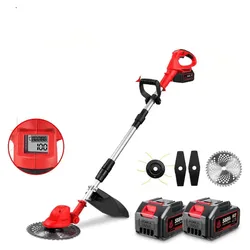
ONEVAN PowerTrim 10" - Akku-Rasenmäher, Elektrischer Rasentrimmer, Bürstenlos, Faltbar, Effizient & Leistungsstark für Gartenpflege✅ Kabelloser, bürstenloser Akku-Rasenmäher – Maximale Bewegungsfreiheit und hohe Effizienz für Ihre Rasenpflege ✅ Vielseitige Klingenauswahl – Kunststoff-, Metall- und Legierungsklingen für unterschiedlichste Anforderungen und Geländearten ✅ Umweltfreundlich und platzsparend – Kein Kraftstoffbedarf und faltbares Design für leichten Transport und Lagerung164,90 €*Versand: 0,00 €Sichere Weiterleitung zum Anbieter
-
Clearblue Ovulationstest Fortschrittlich & DigitalAnwendungsgebiet von Clearblue Ovulationstest Fortschrittlich & Digital Clearblue Ovulationstest Fortschrittlich & Digital - erkennt die 2 Fruchtbarkeitshormone LH und ÖstrogenKinderwunsch? Doppelte Chancen schwanger zu werden (1) mit dem Clearblue Ovulationskit Fortschrittlich & Digital. Zudem können Sie Ihre Zyklen in unserer KOSTENLOSEN App tracken, die für die Verwendung mit dem Clearblue Ovulationstest Digital oder Fortschrittlich & Digital entwickelt wurde. Wir respektieren Ihren Privatsphäre. Ihre Daten werden nicht an Dritte weitergegeben oder verkauft (2).Das Clearblue Ovulationskit Fortschrittlich & Digital kann 4 oder mehr fruchtbare Tage identifizieren.(3) Ihre Chancen, auf natürliche Weise schwanger zu werden, sind an diesen Tagen am höchsten. Dieser Ovulationstest misst präzise 2 wichtige Fruchtbarkeitshormone – Östrogen und das luteinisierende Hormon – und erkennt so nicht nur die 2 Tage mit maximaler Fruchtbarkeit, sondern auch die Tage mit hoher Fruchtbarkeit davor. Das bedeutet, dass Sie mehr Chancen haben, schwanger zu werden – mindestens doppelt so viele wie bei allen anderen Ovulationstests (3). Anders als bei der Auswertung der Basaltemperatur können Eisprung-Vorhersage-Kits den Anstieg des luteinisierenden Hormons (LH) messen, welcher vor dem Eisprung stattfindet, und somit präzise den Tage VOR dem Eisprung und den Tag des Eisprungs erkennen. Der Clearblue Ovulationstest Fortschrittlich & Digital kann den Anstieg des Östrogens vor dem LH-Anstieg nachweisen und erkennt so noch mehr fruchtbare Tage. Da Spermien in Ihrem Körper für bis zu 5 Tage überleben können, können Sie schwanger werden, wenn Sie Geschlechtsverkehr in den Tagen vor dem Eisprung (an Tagen mit hoher oder maximaler Fruchtbarkeit) haben, um Ihre Chancen auf eine Schwangerschaft zu maximieren. Auf dem eindeutigen digitalen Display erscheint ein lächelnder Clearblue Smiley, wenn Ihre besten Tage, um schwanger zu werden, erkannt wurden. Der Clearblue Ov42,80 €*Versand: 4,99 €Sichere Weiterleitung zum Anbieter


-
Wie erstelle ich in Excel Kontrollkästchen?
Um Kontrollkästchen in Excel zu erstellen, musst du zuerst die Entwicklertools aktivieren. Klicke dazu auf "Datei" > "Optionen" > "Menüband anpassen" und aktiviere das Kontrollkästchen neben "Entwicklertools". Kehre dann zum Arbeitsblatt zurück, klicke auf "Entwicklertools" im Menüband und wähle das Kontrollkästchen-Symbol aus. Ziehe dann das Kontrollkästchen auf das Arbeitsblatt, um es zu platzieren. **
-
Warum speichern die Entwicklertools Kontrollkästchen nicht?
Die Entwicklertools sind in erster Linie dazu gedacht, Entwicklern beim Testen und Debuggen von Webseiten zu helfen. Sie bieten Funktionen wie das Überprüfen des HTML-Codes, das Ändern von CSS-Eigenschaften oder das Ausführen von JavaScript. Das Speichern von Kontrollkästchen ist keine Funktion, die in den Entwicklertools standardmäßig enthalten ist. Es liegt also nicht in ihrem Funktionsumfang, Kontrollkästchen zu speichern. **
-
Wie aktiviere ich Kontrollkästchen in Word?
Um Kontrollkästchen in Word zu aktivieren, musst du zuerst die Registerkarte "Entwicklertools" in der Menüleiste aktivieren. Klicke dazu auf "Datei" > "Optionen" > "Menüband anpassen" und setze ein Häkchen bei "Entwicklertools". Anschließend kannst du auf die Registerkarte "Entwicklertools" klicken und dort das Kontrollkästchen auswählen. Platziere das Kontrollkästchen an der gewünschten Stelle im Dokument und aktiviere es durch Anklicken. Nun kannst du das Kontrollkästchen verwenden, um beispielsweise eine Checkbox in einem Formular zu erstellen. **
-
Wo finde ich Kontrollkästchen in Word 2010?
In Word 2010 findest du Kontrollkästchen unter dem Register "Entwicklertools". Um dieses Register anzuzeigen, musst du zuerst auf "Datei" und dann auf "Optionen" klicken. Dort kannst du die Option "Entwicklertools" aktivieren. Sobald das Register angezeigt wird, findest du die Kontrollkästchen in der Gruppe "Steuerelemente". Von dort aus kannst du Kontrollkästchen in dein Dokument einfügen und sie für interaktive Formulare oder Umfragen verwenden. **

Was ist der Fachbegriff für ein Kontrollkästchen?
Der Fachbegriff für ein Kontrollkästchen ist "Checkbox". Es handelt sich dabei um eine grafische Benutzeroberflächenelement, das es dem Benutzer ermöglicht, eine oder mehrere Optionen aus einer Liste auszuwählen. Checkboxen werden häufig in Formularen, Einstellungsmenüs oder Listen verwendet. **
Wie kann ich in Excel ein Kontrollkästchen einfügen?
Um in Excel ein Kontrollkästchen einzufügen, musst du zuerst die Entwicklertools aktivieren. Klicke dazu auf "Datei" > "Optionen" > "Menüband anpassen" und aktiviere das Kontrollkästchen für "Entwicklertools". Anschließend gehst du auf die Registerkarte "Entwicklertools" und wählst dort "Einfügen" aus. Nun kannst du das Kontrollkästchen in deine Excel-Tabelle einfügen, indem du es einfach an der gewünschten Stelle zeichnest. **
Top-Angebote
Produkte zum Begriff Kontrollkästchen:
-
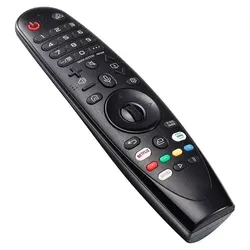
Akb75855501 MR20GA Smart-TV Ersatzfernbedienung – Kompatibel, Zuverlässig & Leistungsstark✅ Zuverlässige Steuerung – Ersetzen Sie Ihre verlorene Originalfernbedienung und genießen Sie ein stressfreies Fernseherlebnis. ✅ Intuitive Bedienung – Einfach einlegen und sofort nutzen, ohne Programmierung. Für höchsten Komfort in Ihrem Alltag. ✅ Hochwertige Verarbeitung – Robuste Materialien garantieren Langlebigkeit und zuverlässige Leistung Ihrer TV-Fernbedienung.26,90 €*Versand: 0,00 €Sichere Weiterleitung zum Anbieter
-
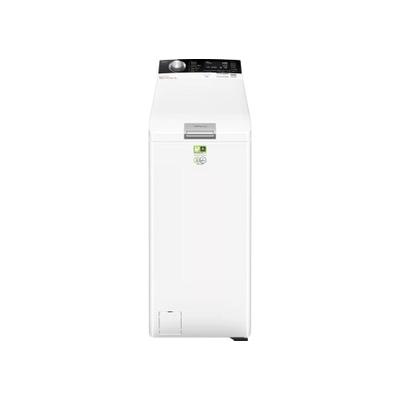
AEG LTR8A80370 Waschmaschine Toplader – platzsparend, leistungsstark & effizientAEG LTR8A80370 Waschmaschine Toplader: Kompakt, leistungsstark & effizient Die AEG LTR8A80370 ist ein platzsparender Toplader, der maximale Leistung auf kompaktem Raum bietet. Mit einer Waschkapazität von 7 kg und einer Schleuderdrehzahl von 1300...970,92 €*Versand: 69,95 €Sichere Weiterleitung zum Anbieter
-
Wie lautet das Wort "Kontrollkästchen"?
Das Wort "Kontrollkästchen" bezieht sich auf ein kleines Kästchen, das in einer Benutzeroberfläche angezeigt wird und angeklickt werden kann, um eine Option auszuwählen oder abzuwählen. Es wird oft verwendet, um Einstellungen oder Auswahlmöglichkeiten darzustellen. **
-
Wie erstelle ich in Excel Kontrollkästchen?
Um Kontrollkästchen in Excel zu erstellen, gehe wie folgt vor: Klicke auf die Registerkarte "Entwicklertools" in der Menüleiste. Klicke dann auf das Symbol "Kontrollkästchen" in der Gruppe "Steuerelemente". Klicke auf das Arbeitsblatt, wo du das Kontrollkästchen platzieren möchtest, und ziehe dann die Maus, um die Größe des Kontrollkästchens festzulegen. **
-
Wie erstelle ich in Excel Kontrollkästchen?
Um Kontrollkästchen in Excel zu erstellen, musst du zuerst die Entwicklertools aktivieren. Klicke dazu auf "Datei" > "Optionen" > "Menüband anpassen" und aktiviere das Kontrollkästchen neben "Entwicklertools". Kehre dann zum Arbeitsblatt zurück, klicke auf "Entwicklertools" im Menüband und wähle das Kontrollkästchen-Symbol aus. Ziehe dann das Kontrollkästchen auf das Arbeitsblatt, um es zu platzieren. **
-
Warum speichern die Entwicklertools Kontrollkästchen nicht?
Die Entwicklertools sind in erster Linie dazu gedacht, Entwicklern beim Testen und Debuggen von Webseiten zu helfen. Sie bieten Funktionen wie das Überprüfen des HTML-Codes, das Ändern von CSS-Eigenschaften oder das Ausführen von JavaScript. Das Speichern von Kontrollkästchen ist keine Funktion, die in den Entwicklertools standardmäßig enthalten ist. Es liegt also nicht in ihrem Funktionsumfang, Kontrollkästchen zu speichern. **
Ähnliche Suchbegriffe für Kontrollkästchen
-
ONEVAN PowerTrim 10" - Akku-Rasenmäher, Elektrischer Rasentrimmer, Bürstenlos, Faltbar, Effizient & Leistungsstark für Gartenpflege✅ Kabelloser, bürstenloser Akku-Rasenmäher – Maximale Bewegungsfreiheit und hohe Effizienz für Ihre Rasenpflege ✅ Vielseitige Klingenauswahl – Kunststoff-, Metall- und Legierungsklingen für unterschiedlichste Anforderungen und Geländearten ✅ Umweltfreundlich und platzsparend – Kein Kraftstoffbedarf und faltbares Design für leichten Transport und Lagerung164,90 €*Versand: 0,00 €Sichere Weiterleitung zum Anbieter
-
Clearblue Ovulationstest Fortschrittlich & DigitalAnwendungsgebiet von Clearblue Ovulationstest Fortschrittlich & Digital Clearblue Ovulationstest Fortschrittlich & Digital - erkennt die 2 Fruchtbarkeitshormone LH und ÖstrogenKinderwunsch? Doppelte Chancen schwanger zu werden (1) mit dem Clearblue Ovulationskit Fortschrittlich & Digital. Zudem können Sie Ihre Zyklen in unserer KOSTENLOSEN App tracken, die für die Verwendung mit dem Clearblue Ovulationstest Digital oder Fortschrittlich & Digital entwickelt wurde. Wir respektieren Ihren Privatsphäre. Ihre Daten werden nicht an Dritte weitergegeben oder verkauft (2).Das Clearblue Ovulationskit Fortschrittlich & Digital kann 4 oder mehr fruchtbare Tage identifizieren.(3) Ihre Chancen, auf natürliche Weise schwanger zu werden, sind an diesen Tagen am höchsten. Dieser Ovulationstest misst präzise 2 wichtige Fruchtbarkeitshormone – Östrogen und das luteinisierende Hormon – und erkennt so nicht nur die 2 Tage mit maximaler Fruchtbarkeit, sondern auch die Tage mit hoher Fruchtbarkeit davor. Das bedeutet, dass Sie mehr Chancen haben, schwanger zu werden – mindestens doppelt so viele wie bei allen anderen Ovulationstests (3). Anders als bei der Auswertung der Basaltemperatur können Eisprung-Vorhersage-Kits den Anstieg des luteinisierenden Hormons (LH) messen, welcher vor dem Eisprung stattfindet, und somit präzise den Tage VOR dem Eisprung und den Tag des Eisprungs erkennen. Der Clearblue Ovulationstest Fortschrittlich & Digital kann den Anstieg des Östrogens vor dem LH-Anstieg nachweisen und erkennt so noch mehr fruchtbare Tage. Da Spermien in Ihrem Körper für bis zu 5 Tage überleben können, können Sie schwanger werden, wenn Sie Geschlechtsverkehr in den Tagen vor dem Eisprung (an Tagen mit hoher oder maximaler Fruchtbarkeit) haben, um Ihre Chancen auf eine Schwangerschaft zu maximieren. Auf dem eindeutigen digitalen Display erscheint ein lächelnder Clearblue Smiley, wenn Ihre besten Tage, um schwanger zu werden, erkannt wurden. Der Clearblue Ov42,80 €*Versand: 4,99 €Sichere Weiterleitung zum Anbieter
-
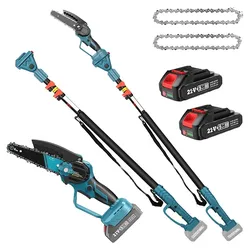
AstroBranch 6-Zoll Elektrische Teleskop-Kettensäge, Hochentaster für Äste, Holzbearbeitung, Leistungsstark und Effizient - poland,with-2xbattery,eu✅ Flexibles 2-in-1 Design: Nutzbar als Hand- und Hochastsäge, Teleskopstange von 4,6 bis 8,5 Fuß verstellbar für hohe Reichweiten. ✅ Leistungsstark & Umweltfreundlich: Kohlebürstenmotor für hohe Leistung und Langlebigkeit, inklusive zwei 2000mAh Batterien, leiser Betrieb. ✅ Präzises Schneiden: Verstellbare Winkel/Richtung der Stange ermöglichen genaues Arbeiten, ideal für Baumschnitt und Gartenpflege ohne Leiter.197,90 €*Versand: 0,00 €Sichere Weiterleitung zum Anbieter
-
Göpfert, Ingrid: Logistik - dynamisch und innovativLogistik - dynamisch und innovativ , Führungskonzeption und Management von Supply Chains , Bremsbeläge > Bremsen & Bremsenteile , Auflage: 4. Auflage, Erscheinungsjahr: 20231112, Produktform: Kartoniert, Beilage: kartoniert, Titel der Reihe: Vahlens Handbücher der Wirtschafts- und Sozialwissenschaften##, Autoren: Göpfert, Ingrid, Edition: NED, Auflage: 23004, Auflage/Ausgabe: 4. Auflage, Seitenzahl/Blattzahl: 350, Abbildungen: mit zahlreichen Abbildungen, Keyword: Transport; lanz; Controlling; Just-in-Time; Lagerhaltung, Fachschema: Logistikmanagement~Management / Logistikmanagement~Makroökonomie~Ökonomik / Makroökonomik~Transportwesen - Transportwirtschaft~Betriebswirtschaft - Betriebswirtschaftslehre, Fachkategorie: Betriebswirtschaftslehre, allgemein, Thema: Optimieren, Warengruppe: HC/Betriebswirtschaft, Fachkategorie: Transport- und Verkehrswirtschaft, Thema: Verstehen, Text Sprache: ger, UNSPSC: 49019900, Warenverzeichnis für die Außenhandelsstatistik: 49019900, Verlag: Vahlen Franz GmbH, Verlag: Vahlen Franz GmbH, Verlag: Vahlen, Franz, Produktverfügbarkeit: 02, Blätteranzahl: 279 Blätter, Länge: 240, Breite: 160, Höhe: 18, Gewicht: 520, Produktform: Kartoniert, Genre: Sozialwissenschaften/Recht/Wirtschaft, Genre: Sozialwissenschaften/Recht/Wirtschaft, Vorgänger EAN: 9783800638741 9783800629589 9783800625642, Herkunftsland: DEUTSCHLAND (DE), Katalog: deutschsprachige Titel, Katalog: Gesamtkatalog, Katalog: Kennzeichnung von Titeln mit einer Relevanz > 30, Katalog: Lagerartikel, Book on Demand, ausgew. Medienartikel, Relevanz: 0120, Tendenz: 0, Unterkatalog: AK, Unterkatalog: Bücher, Unterkatalog: Hardcover, Unterkatalog: Lagerartikel, WolkenId: 19496034,90 €*Versand: 0,00 €Sichere Weiterleitung zum Anbieter
-
Wie aktiviere ich Kontrollkästchen in Word?
Um Kontrollkästchen in Word zu aktivieren, musst du zuerst die Registerkarte "Entwicklertools" in der Menüleiste aktivieren. Klicke dazu auf "Datei" > "Optionen" > "Menüband anpassen" und setze ein Häkchen bei "Entwicklertools". Anschließend kannst du auf die Registerkarte "Entwicklertools" klicken und dort das Kontrollkästchen auswählen. Platziere das Kontrollkästchen an der gewünschten Stelle im Dokument und aktiviere es durch Anklicken. Nun kannst du das Kontrollkästchen verwenden, um beispielsweise eine Checkbox in einem Formular zu erstellen. **
-
Wo finde ich Kontrollkästchen in Word 2010?
In Word 2010 findest du Kontrollkästchen unter dem Register "Entwicklertools". Um dieses Register anzuzeigen, musst du zuerst auf "Datei" und dann auf "Optionen" klicken. Dort kannst du die Option "Entwicklertools" aktivieren. Sobald das Register angezeigt wird, findest du die Kontrollkästchen in der Gruppe "Steuerelemente". Von dort aus kannst du Kontrollkästchen in dein Dokument einfügen und sie für interaktive Formulare oder Umfragen verwenden. **
-
Was ist der Fachbegriff für ein Kontrollkästchen?
Der Fachbegriff für ein Kontrollkästchen ist "Checkbox". Es handelt sich dabei um eine grafische Benutzeroberflächenelement, das es dem Benutzer ermöglicht, eine oder mehrere Optionen aus einer Liste auszuwählen. Checkboxen werden häufig in Formularen, Einstellungsmenüs oder Listen verwendet. **
-
Wie kann ich in Excel ein Kontrollkästchen einfügen?
Um in Excel ein Kontrollkästchen einzufügen, musst du zuerst die Entwicklertools aktivieren. Klicke dazu auf "Datei" > "Optionen" > "Menüband anpassen" und aktiviere das Kontrollkästchen für "Entwicklertools". Anschließend gehst du auf die Registerkarte "Entwicklertools" und wählst dort "Einfügen" aus. Nun kannst du das Kontrollkästchen in deine Excel-Tabelle einfügen, indem du es einfach an der gewünschten Stelle zeichnest. **
* Alle Preise verstehen sich inklusive der gesetzlichen Mehrwertsteuer und ggf. zuzüglich Versandkosten. Die Angebotsinformationen basieren auf den Angaben des jeweiligen Shops und werden über automatisierte Prozesse aktualisiert. Eine Aktualisierung in Echtzeit findet nicht statt, so dass es im Einzelfall zu Abweichungen kommen kann. ** Hinweis: Teile dieses Inhalts wurden von KI erstellt.