Domain killerapplication.de kaufen?
Wir ziehen mit dem Projekt
killerapplication.de um.
Sind Sie am Kauf der Domain
killerapplication.de interessiert?
domain@kv-gmbh.de · 0541-91531010
Domain killerapplication.de kaufen?
Was bedeutet Netzlaufwerk?
Ein Netzlaufwerk ist ein Speicherbereich auf einem Server oder einem anderen Computer, der über ein Netzwerk zugänglich ist. Es ermöglicht Benutzern, Dateien und Ordner von verschiedenen Geräten aus zu speichern, abzurufen und zu bearbeiten. Netzlaufwerke werden häufig in Unternehmen eingesetzt, um eine zentrale Datenablage für Mitarbeiter bereitzustellen. Sie können auch für den Austausch von Dateien zwischen verschiedenen Benutzern verwendet werden. Netzlaufwerke werden normalerweise über eine Netzwerkfreigabe oder einen speziellen Dateiserver bereitgestellt. **
Wie erstelle ich ein Netzlaufwerk?
Um ein Netzlaufwerk zu erstellen, musst du zuerst sicherstellen, dass du mit dem Netzwerk verbunden bist. Öffne dann den Datei-Explorer und klicke auf "Dieser PC". Wähle im Menü die Option "Netzlaufwerk verbinden" aus. Dort kannst du den Laufwerksbuchstaben auswählen und den Pfad zum Netzwerkordner eingeben. Klicke auf "Fertig stellen" und gib gegebenenfalls deine Anmeldeinformationen ein. Das Netzlaufwerk sollte nun erstellt sein und im Datei-Explorer angezeigt werden. **
Ähnliche Suchbegriffe für Netzlaufwerk
Top-Angebote
Produkte zum Begriff Netzlaufwerk:
-
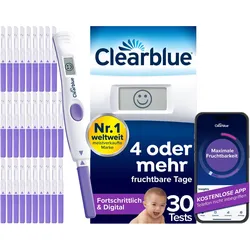
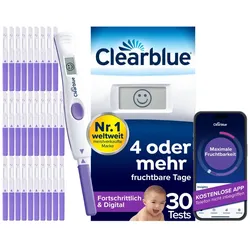
Clearblue Ovulationstest Fortschrittlich & Digital 20 STProdukteigenschaften: Clearblue Ovulationstest Fortschrittlich und Digital Eine Frau kann nur an wenigen Tagen in ihrem Zyklus schwanger werden. Daher sollte der Geschlechtsverkehr an diesen Tagen stattfinden, wenn ein Schwangerschaftswunsch besteht. Der Clearblue Ovulationstest Fortschrittlich & Digital ist der einzigeTest, mit dem Sie 4 fruchtbare Tage eines Zyklus ermitteln können. Bei diesem Test werden 2 wichtige Fruchtbarkeitshormone gemessen, um die Tage mit hoher und maximaler Fruchtbarkeit zu bestimmen. Damit können Sie genau planen und höhere Chancen auf eine Schwangerschaft erzielen. Kann 4 fruchtbare Tage identifizieren*: Mit diesem Test können Sie mehr fruchtbare Tage bestimmen als mit anderen Ovulationstests. Sie haben so mehr Chancen, schwanger zu werden, und können die gemeinsame Zeit mit Ihrem Partner besser planen. * In einer in Großbritannien durchgeführten Studie mit 87 Frauen wurden in 80 % der Zyklen 4 oder mehr fruchtbare Tage erkannt. Gemessen an tatsächlichen Zykluslängen (2012). Misst 2 wichtige Fruchtbarkeitshormone: Das ist der einzige Ovulationstest, der neben dem luteinisierenden Hormon (LH) auch den Östrogenspiegel misst und so ein größeres Fruchtbarkeitsfenster bestimmt. Ausgereifte Technologie und eindeutige digitale Ergebnisse: Dank des besonderen Algorithmus stellt sich der Test auf Ihr persönliches Hormonprofil ein, sodass Sie Ihre fruchtbaren Tage kaum verpassen können. Auf der eindeutigen digitalen Anzeige erscheint ein Clearblue-Smiley, wenn Ihre fruchtbarsten Tage identifiziert wurden und Ihr Körper somit bereit ist. Über 99% zuverlässig: Die Erkennung des LH-Anstiegs erfolgt mit einer Zuverlässigkeit von mehr als 99%. Die einzige Marke mit wiederverwendbarem Ablesegerät Wenn Sie nach dem Ermitteln des ersten LH-Anstiegs noch Ovulationsteststäbchen übrig haben, können Sie sie im nächsten Zyklus mit der gleichen Testhalterung zur Bestimmung Ihrer fruchtbaren Tage verwenden, sofern Sie nicht bereits schwanger sind. So führen Sie den Ovulationstest Fortschrittlich & Digital durch: Der Clearblue Ovulationstest Fortschrittlich & Digital arbeitet anders als andere Ovulationstests, da er entwickelt wurde, um 2 Hormone aufzuspüren: Östrogen und LH. Wenn er einen Anstieg in Ihrem Östrogenspiegel feststellt, zeigt er hohe Fruchtbarkeit an (blinkendes Smiley). Diese zeigt er an den folgenden Tagen weiterhin an und sucht dabei nach Ihrem LH-Anstieg. Wenn er den LH-Anstieg aufgespürt hat, zeigt der Test maximale Fruchtbarkeit an (konstantes Smiley). Es ist verboten Batterien in den Hausmüll zu geben. Die chemischen Zeichen der Metalle (Paragraph 17 Absatz 3 Batteriegesetz) haben folgende Bedeutung: Hg bedeutet Quecksilber (Hydrargyrum), Cd bedeutet Cadmium und Pb bedeutet Blei (Plumbum). Quelle: www.clearblue.com Stand: 05/201848,99 €*Versand: 4,50 €Sichere Weiterleitung zum Anbieter

-
Wie verbindet man ein Netzlaufwerk?
Um ein Netzlaufwerk zu verbinden, musst du zuerst sicherstellen, dass du mit dem Netzwerk verbunden bist, in dem sich das Laufwerk befindet. Öffne dann den Datei-Explorer auf deinem Computer und klicke auf "Dieser PC". Wähle dort die Option "Netzlaufwerk verbinden" aus und gib den Pfad zum Netzlaufwerk ein, z.B. \\Servername\Freigabename. Du wirst dann nach deinen Anmeldeinformationen für das Netzwerk gefragt, die du eingeben musst, um das Laufwerk erfolgreich zu verbinden. Sobald die Verbindung hergestellt ist, kannst du auf das Netzlaufwerk wie auf jedes andere Laufwerk auf deinem Computer zugreifen. **
-
Wie erstelle ich ein Netzlaufwerk?
Um ein Netzlaufwerk zu erstellen, musst du zunächst sicherstellen, dass du mit dem Netzwerk verbunden bist. Klicke dann mit der rechten Maustaste auf "Dieser PC" und wähle "Netzlaufwerk verbinden". Wähle einen Laufwerksbuchstaben aus und gib den Pfad des Netzwerkordners ein, den du verbinden möchtest. Klicke auf "Fertig stellen" und das Netzlaufwerk wird erstellt. **
-
Wie verbinde ich ein Netzlaufwerk?
Um ein Netzlaufwerk zu verbinden, musst du zuerst sicherstellen, dass du mit dem Netzwerk verbunden bist. Gehe dann zum Explorer und klicke auf "Dieser PC". Wähle oben im Menü die Option "Netzlaufwerk verbinden" aus. Dort kannst du den Pfad zum Netzlaufwerk eingeben und gegebenenfalls Benutzername und Passwort angeben. Klicke dann auf "Fertigstellen" und das Netzlaufwerk sollte verbunden sein. Du kannst nun auf die Dateien und Ordner im Netzlaufwerk zugreifen. **
-
Wie kann ich ein Netzlaufwerk verbinden?
Um ein Netzlaufwerk zu verbinden, musst du zuerst sicherstellen, dass du mit dem Netzwerk verbunden bist. Öffne dann den Datei-Explorer auf deinem Computer und klicke auf "Dieser PC". Wähle dort die Option "Computer" und dann "Netzlaufwerk verbinden". Gib den Pfad zum Netzlaufwerk ein, den du verbinden möchtest, und folge den Anweisungen, um dich mit deinen Netzwerkzugangsdaten anzumelden. Nachdem du die Verbindung hergestellt hast, kannst du auf das Netzlaufwerk wie auf jeden anderen Ordner auf deinem Computer zugreifen. **


Wie kann ich auf das Netzlaufwerk zugreifen?
Um auf ein Netzlaufwerk zuzugreifen, musst du zunächst sicherstellen, dass du mit dem Netzwerk verbunden bist. Öffne dann den Datei-Explorer auf deinem Computer und klicke auf "Dieser PC". Dort solltest du das Netzlaufwerk unter den verfügbaren Laufwerken sehen. Klicke einfach darauf, um darauf zuzugreifen und die Dateien zu durchsuchen. **
Erkennt Adobe Solid State Drive als Netzlaufwerk?
Nein, Adobe erkennt Solid State Drives (SSDs) nicht als Netzlaufwerke. Ein SSD ist eine Art Festplatte, während ein Netzlaufwerk ein Speicherort ist, der über ein Netzwerk zugänglich ist. Adobe kann jedoch auf Dateien zugreifen, die auf einem SSD oder einem Netzlaufwerk gespeichert sind. **
Top-Angebote
Produkte zum Begriff Netzlaufwerk:
-
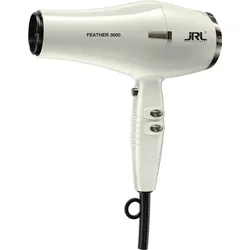
JRL Feather 3600 Haartrockner ‚Äì Leicht, leistungsstark & effizientProduktinformationen Der JRL Feather 3600 Haartrockner ist ein leistungsstarkes Styling-Tool für professionelle Anwendungen im Salon sowie für anspruchsvolles Home-Styling. Mit seinem geringen Gewicht und effizienter Leistung erm√∂glicht er komfortables und präzises Arbeiten. Leistungsstarker & leichter Profi-F√∂hn: Mit nur 390 g Gewicht liegt der Haartrockner besonders leicht in der Hand und eignet sich ideal für längere Styling-Sessions ohne Ermüdung. Die Leistung von bis zu 1950 Watt sorgt für schnelles und gleichmäßiges Trocknen ‚Äì geeignet für verschiedene Spannungsbereiche (110‚Äì120V und 220‚Äì240V). Effizientes & schonendes Trocknen: Maximale Temperatur: 160¬∞C Gleichmäßiger Luftstrom von 65 m¬≥/h Entwickelt für effizientes Trocknen ohne unn√∂tige Belastung der Haare Komfort & Langlebigkeit: Der Haartrockner arbeitet mit einem Geräuschpegel von 77 dB und bietet damit eine angenehme Arbeitsumgebung trotz hoher Leistung. Der Motor ist auf eine Lebensdauer von bis zu 1000 Stunden ausgelegt und unterstützt den langfristigen Einsatz im professionellen Bereich. Das 3,5 Meter lange Kabel sorgt für maximale Bewegungsfreiheit beim Styling. Vorteile im √úberblick: Ultraleicht: nur 390 g Leistungsstark: bis zu 1950 Watt Effizienter Luftstrom: 65 m¬≥/h Maximale Temperatur: 160¬∞C Leiser Betrieb: 77 dB Langlebiger Motor (bis zu 1000 Stunden) Extra langes Kabel (3,5 m) Für Salon und Home-Styling geeignet Herstellerinformationen Saykos GmbHvon-R√∂ntgen-Straße 12Ahaus, Deutschland, 48683info@jrlgermany.dehttps://www.jrlgermany.de85,00 €*Versand: 0,00 €Sichere Weiterleitung zum Anbieter
-
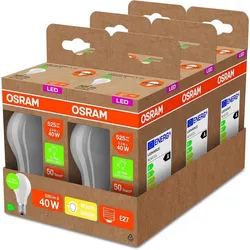
6er Sparpack OSRAM E27 LED Leuchtmittel leistungsstark & besonders effizient matt 2,5W wie 40W 3000K warmweißes Licht - beste Energie Effizienz Klassehocheffizientes E27 LED Leuchtmittel Mit einer sehr langen durchschnittlichen Lebensdauer und einer hohen Anzahl von Schaltzyklen von 500.000 ist diese LED-Lampe ideal für Ihr Zuhause. Die Lichtausbeute dieser Lampe beträgt bis zu 210 lm/W, was sie zu einer ökologischen und gleichzeitig wirtschaftlichen Wahl macht. Produktvorteile Lampen mit innovativer LED-"Filament"-Technologie Design, Abmessungen, Lichtstrom vergleichbar mit einer Halogenlampe Sehr geringer Energieverbrauch Sofort 100 % Licht, keine Aufwärmzeit Geringes flackern Anwendungsgebiete Ideal für dekorative Einbauten Anwendungen im Haushalt Allgemeinbeleuchtung Einsatz im Außenbereich nur in geeigneten Außenleuchten Produkteigenschaften LED-Lampen für Netzspannung Ausstrahlungswinkel: bis zu 300° Sehr lange mittlere Lebensdauer: 50.000 h Sehr hohe Anzahl von Schaltzyklen: 500.000 Lichtausbeute: bis zu 210 lm/W Allgemeine Daten Fassung E27 Leistung 2,5 W Spannung 220-240V Dimmbar Nein Energieeffizienzklasse* A Gewichteter Energieverbrauch 3 kWh/1000h Lichttechnische Daten Entspricht herkömml.Lampe 40 Watt Lichtstrom 525 Lumen Ausstrahlungswinkel 300° Lichtfarbe 3000K / Warmweiß Farbwiedergabeindex 80 Ra Aufwärmzeit (60 %) < 0.50 s Standardabweichung des Farbabgleichs ≤ 6 sdcm Netzleistungsfaktor - Startzeit < 0.5 s Maße & Gewicht Abmessungen Ø 60 mm x 105 mm Gewicht (Brutto) 31 g Lebensdauer Maximale Temperatur am Tc-Punkt 65 °C Anzahl der Schaltzyklen 500.000 Nennlebensdauer 50.000 Std Lichtstromerhalt nach Nennlebensdauer - Materialien Quecksilberfrei Ja Fachgerecht zu entsorgen nach WEEE Ja * A (höchste Effizienz), G (geringste Effizienz) Das könnte Sie auch interessieren: Akku Tischlampen Mediterrane Lampen Beleuchtung für das Wohnzimmer25,34 €*Versand: 5,90 €Sichere Weiterleitung zum Anbieter
-
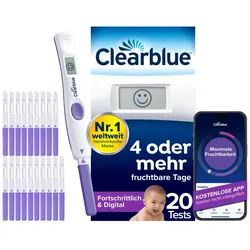
Clearblue Ovulationstest Fortschrittlich & Digital 20 STProdukteigenschaften: Clearblue Ovulationstest Fortschrittlich und Digital Eine Frau kann nur an wenigen Tagen in ihrem Zyklus schwanger werden. Daher sollte der Geschlechtsverkehr an diesen Tagen stattfinden, wenn ein Schwangerschaftswunsch besteht. Der Clearblue Ovulationstest Fortschrittlich & Digital ist der einzigeTest, mit dem Sie 4 fruchtbare Tage eines Zyklus ermitteln können. Bei diesem Test werden 2 wichtige Fruchtbarkeitshormone gemessen, um die Tage mit hoher und maximaler Fruchtbarkeit zu bestimmen. Damit können Sie genau planen und höhere Chancen auf eine Schwangerschaft erzielen. Kann 4 fruchtbare Tage identifizieren*: Mit diesem Test können Sie mehr fruchtbare Tage bestimmen als mit anderen Ovulationstests. Sie haben so mehr Chancen, schwanger zu werden, und können die gemeinsame Zeit mit Ihrem Partner besser planen. * In einer in Großbritannien durchgeführten Studie mit 87 Frauen wurden in 80 % der Zyklen 4 oder mehr fruchtbare Tage erkannt. Gemessen an tatsächlichen Zykluslängen (2012). Misst 2 wichtige Fruchtbarkeitshormone: Das ist der einzige Ovulationstest, der neben dem luteinisierenden Hormon (LH) auch den Östrogenspiegel misst und so ein größeres Fruchtbarkeitsfenster bestimmt. Ausgereifte Technologie und eindeutige digitale Ergebnisse: Dank des besonderen Algorithmus stellt sich der Test auf Ihr persönliches Hormonprofil ein, sodass Sie Ihre fruchtbaren Tage kaum verpassen können. Auf der eindeutigen digitalen Anzeige erscheint ein Clearblue-Smiley, wenn Ihre fruchtbarsten Tage identifiziert wurden und Ihr Körper somit bereit ist. Über 99% zuverlässig: Die Erkennung des LH-Anstiegs erfolgt mit einer Zuverlässigkeit von mehr als 99%. Die einzige Marke mit wiederverwendbarem Ablesegerät Wenn Sie nach dem Ermitteln des ersten LH-Anstiegs noch Ovulationsteststäbchen übrig haben, können Sie sie im nächsten Zyklus mit der gleichen Testhalterung zur Bestimmung Ihrer fruchtbaren Tage verwenden, sofern Sie nicht bereits schwanger sind. So führen Sie den Ovulationstest Fortschrittlich & Digital durch: Der Clearblue Ovulationstest Fortschrittlich & Digital arbeitet anders als andere Ovulationstests, da er entwickelt wurde, um 2 Hormone aufzuspüren: Östrogen und LH. Wenn er einen Anstieg in Ihrem Östrogenspiegel feststellt, zeigt er hohe Fruchtbarkeit an (blinkendes Smiley). Diese zeigt er an den folgenden Tagen weiterhin an und sucht dabei nach Ihrem LH-Anstieg. Wenn er den LH-Anstieg aufgespürt hat, zeigt der Test maximale Fruchtbarkeit an (konstantes Smiley). Es ist verboten Batterien in den Hausmüll zu geben. Die chemischen Zeichen der Metalle (Paragraph 17 Absatz 3 Batteriegesetz) haben folgende Bedeutung: Hg bedeutet Quecksilber (Hydrargyrum), Cd bedeutet Cadmium und Pb bedeutet Blei (Plumbum). Quelle: www.clearblue.com Stand: 05/201848,99 €*Versand: 4,50 €Sichere Weiterleitung zum Anbieter
-
Was bedeutet Netzlaufwerk?
Ein Netzlaufwerk ist ein Speicherbereich auf einem Server oder einem anderen Computer, der über ein Netzwerk zugänglich ist. Es ermöglicht Benutzern, Dateien und Ordner von verschiedenen Geräten aus zu speichern, abzurufen und zu bearbeiten. Netzlaufwerke werden häufig in Unternehmen eingesetzt, um eine zentrale Datenablage für Mitarbeiter bereitzustellen. Sie können auch für den Austausch von Dateien zwischen verschiedenen Benutzern verwendet werden. Netzlaufwerke werden normalerweise über eine Netzwerkfreigabe oder einen speziellen Dateiserver bereitgestellt. **
-
Wie erstelle ich ein Netzlaufwerk?
Um ein Netzlaufwerk zu erstellen, musst du zuerst sicherstellen, dass du mit dem Netzwerk verbunden bist. Öffne dann den Datei-Explorer und klicke auf "Dieser PC". Wähle im Menü die Option "Netzlaufwerk verbinden" aus. Dort kannst du den Laufwerksbuchstaben auswählen und den Pfad zum Netzwerkordner eingeben. Klicke auf "Fertig stellen" und gib gegebenenfalls deine Anmeldeinformationen ein. Das Netzlaufwerk sollte nun erstellt sein und im Datei-Explorer angezeigt werden. **
-
Wie verbindet man ein Netzlaufwerk?
Um ein Netzlaufwerk zu verbinden, musst du zuerst sicherstellen, dass du mit dem Netzwerk verbunden bist, in dem sich das Laufwerk befindet. Öffne dann den Datei-Explorer auf deinem Computer und klicke auf "Dieser PC". Wähle dort die Option "Netzlaufwerk verbinden" aus und gib den Pfad zum Netzlaufwerk ein, z.B. \\Servername\Freigabename. Du wirst dann nach deinen Anmeldeinformationen für das Netzwerk gefragt, die du eingeben musst, um das Laufwerk erfolgreich zu verbinden. Sobald die Verbindung hergestellt ist, kannst du auf das Netzlaufwerk wie auf jedes andere Laufwerk auf deinem Computer zugreifen. **
-
Wie erstelle ich ein Netzlaufwerk?
Um ein Netzlaufwerk zu erstellen, musst du zunächst sicherstellen, dass du mit dem Netzwerk verbunden bist. Klicke dann mit der rechten Maustaste auf "Dieser PC" und wähle "Netzlaufwerk verbinden". Wähle einen Laufwerksbuchstaben aus und gib den Pfad des Netzwerkordners ein, den du verbinden möchtest. Klicke auf "Fertig stellen" und das Netzlaufwerk wird erstellt. **
Ähnliche Suchbegriffe für Netzlaufwerk
-
Rudi Dutschke. Revolutionär ohne Revolution, Biografien von Michaela KarlDie Biografie "Rudi Dutschke. Revolutionär ohne Revolution" von Michaela Karl beleuchtet das Leben und die politischen Ideen des einflussreichen Studentenführers Rudi Dutschke, der zwischen 1940 und 1979 lebte. Dutschke war eine zentrale Figur der 68er-Bewegung und verkörperte den Aufbruch und Widerstand gegen autoritäre Strukturen. Die Autorin analysiert seine komplexen politischen Intentionen und Strategien, die weit über die Ereignisse der Revolte hinausgehen. Durch die Sichtung bislang unerschlossenen Materials wird deutlich, dass Dutschkes Denken ein dynamischer und diskursiver Prozess war, der sowohl Unterstützer als auch Gegner polarisiert hat. Diese Biografie bietet einen tiefen Einblick in die facettenreiche Persönlichkeit Dutschkes und die Auswirkungen seiner Ideen auf die Gesellschaft.38,00 €*Versand: 0,00 €Sichere Weiterleitung zum Anbieter
-
Gemeinwohlorientiert und innovativ?, Fachbücher von Anja HirschUnternehmensnahe Stiftungen agieren zunehmend als gemeinnützige Finanzierer politischer Bildung und fördern in diesem Kontext auch innovative Formate, die sich an benachteiligte Jugendliche richten. Bisher ist wenig darüber bekannt, wie diese Stiftungen mit Unternehmensinteressen verflochten sind und welches Verständnis von Mündigkeit ihrer Bildungsarbeit zugrunde liegt. Anja Hirsch zeigt anhand kritisch-emanzipatorischer Theorien von Gesellschaft und Bildung, wie Unternehmensverbindungen die Programme von Unternehmensstiftungen beeinflussen können und wie innovative Formate der politischen Jugendbildung auch Ungleichheitsverhältnisse reproduzieren.49,99 €*Versand: 0,00 €Sichere Weiterleitung zum Anbieter
-
Wie verbinde ich ein Netzlaufwerk?
Um ein Netzlaufwerk zu verbinden, musst du zuerst sicherstellen, dass du mit dem Netzwerk verbunden bist. Gehe dann zum Explorer und klicke auf "Dieser PC". Wähle oben im Menü die Option "Netzlaufwerk verbinden" aus. Dort kannst du den Pfad zum Netzlaufwerk eingeben und gegebenenfalls Benutzername und Passwort angeben. Klicke dann auf "Fertigstellen" und das Netzlaufwerk sollte verbunden sein. Du kannst nun auf die Dateien und Ordner im Netzlaufwerk zugreifen. **
-
Wie kann ich ein Netzlaufwerk verbinden?
Um ein Netzlaufwerk zu verbinden, musst du zuerst sicherstellen, dass du mit dem Netzwerk verbunden bist. Öffne dann den Datei-Explorer auf deinem Computer und klicke auf "Dieser PC". Wähle dort die Option "Computer" und dann "Netzlaufwerk verbinden". Gib den Pfad zum Netzlaufwerk ein, den du verbinden möchtest, und folge den Anweisungen, um dich mit deinen Netzwerkzugangsdaten anzumelden. Nachdem du die Verbindung hergestellt hast, kannst du auf das Netzlaufwerk wie auf jeden anderen Ordner auf deinem Computer zugreifen. **
-
Wie kann ich auf das Netzlaufwerk zugreifen?
Um auf ein Netzlaufwerk zuzugreifen, musst du zunächst sicherstellen, dass du mit dem Netzwerk verbunden bist. Öffne dann den Datei-Explorer auf deinem Computer und klicke auf "Dieser PC". Dort solltest du das Netzlaufwerk unter den verfügbaren Laufwerken sehen. Klicke einfach darauf, um darauf zuzugreifen und die Dateien zu durchsuchen. **
-
Erkennt Adobe Solid State Drive als Netzlaufwerk?
Nein, Adobe erkennt Solid State Drives (SSDs) nicht als Netzlaufwerke. Ein SSD ist eine Art Festplatte, während ein Netzlaufwerk ein Speicherort ist, der über ein Netzwerk zugänglich ist. Adobe kann jedoch auf Dateien zugreifen, die auf einem SSD oder einem Netzlaufwerk gespeichert sind. **
* Alle Preise verstehen sich inklusive der gesetzlichen Mehrwertsteuer und ggf. zuzüglich Versandkosten. Die Angebotsinformationen basieren auf den Angaben des jeweiligen Shops und werden über automatisierte Prozesse aktualisiert. Eine Aktualisierung in Echtzeit findet nicht statt, so dass es im Einzelfall zu Abweichungen kommen kann. ** Hinweis: Teile dieses Inhalts wurden von KI erstellt.